


Como Usar o Winrar para compactar e descompactar arquivos

Compactar e descompar arquivos no WinRar é uma tarefa simples e muito útil para quem precisa enviar anexos muito grandes por e-mail, por exemplo. O aplicativo é grátis para testar e conta com facilidades que outros do gênero não apresentam, como funcionamento em segundo plano e integração com o sistema operacional. Descubra neste tutorial preparado pelo TechTudo como reduzir o tamanho de arquivos pesados e facilitar seu envio.
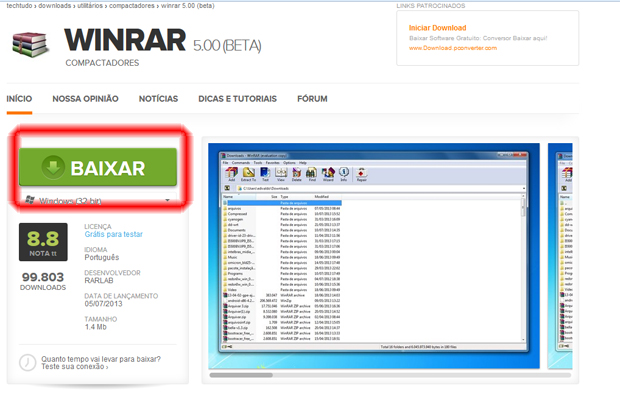
Passo 1. Caso ainda não o tenha instalado em sua máquina,baixe ele clicando no botão abaixo!
 |
| Site Oficial 3,9Mb 32 e 64 bit |
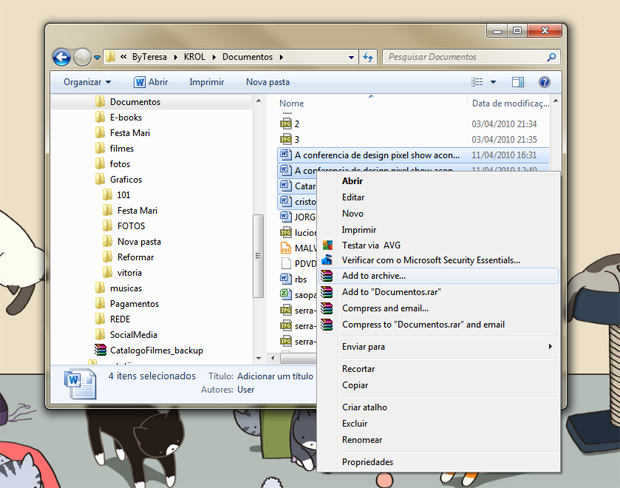
Passo 2. Abra a pasta onde estão os arquivos que deseja compactar, selecione-os e clique com o botão direito do mouse. Para incluir mais de um item, basta manter a tecla "Ctrl" pressionada enquanto clica sobre seus nomes. Uma guia irá abrir com algumas opções, dentre elas, as formas de compactação oferecidas pelo WinRAR;
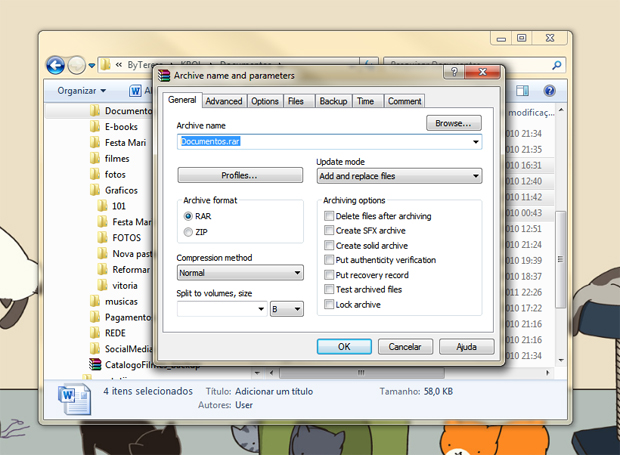
Passo 3. A primeira opção, "Add to Archive..", abre uma nova tela para que o usuário configure o nome do arquivo, o formato, o tipo de compressão, entre outras opções;
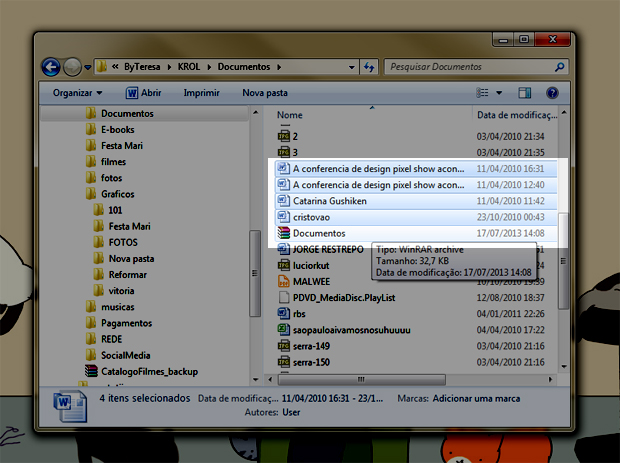
Passo 4. A opção seguinte, "Add to 'Documentos.rar'", é uma forma rápida de fazer compactações baseadas nos parâmetros já estabelecidos pela aplicação. Nela, um novo arquivo compactado será gerado na mesma pasta que seus documentos originais;
Passo 5. As opções "Compress and Email" e "Compress to 'Documentos.RAR' and Email" são basicamente similares às opções anteriores e possuem as mesmas características dos passos 3 e 4. A diferença é que, ao finalizar, ele não irá salvar no computador o arquivo compactado e sim, abrir seu serviço de e-mail para que faça o envio imediatamente.
Descompactando um arquivo no WinRar
Passo 1. Para extrair os documentos de um arquivo compactado, abra-o. Selecione os arquivos que deseja ou simplesmente, extraia todos ao clicar em "Extract To";
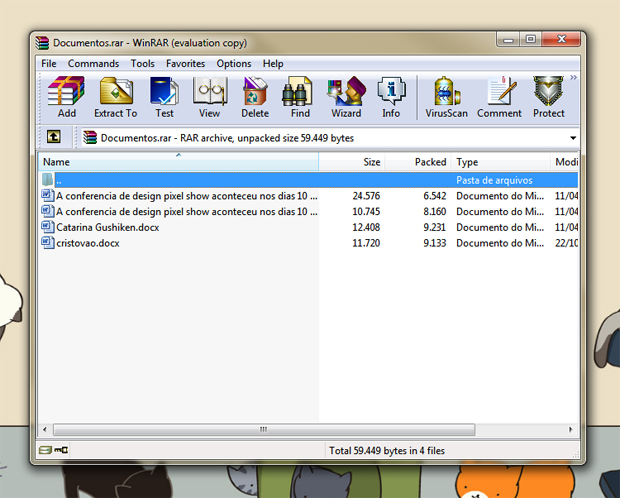
Passo 2. Uma nova janela se abrirá com algumas opções. Clique em "Extract and replace files" se quiser substituir arquivos duplicados pelos novos ou em "Extract and update files" para atualizar os já existentes. Clique em "OK" para que a descompactação seja concluída.

Se você costuma utilizar compactadores de arquivo com frequência, o WinRar é uma excelente opção para obter resultados eficazes. Ele ainda oferece uma série de otimizações que podem diminuir o número de tarefas após sua utilização (como a eliminação do computador de arquivos que foram utilizados em uma compactação e não serão utilizados para outro fim).


0 comentários:
Postar um comentário